Ihre Arbeit bleibt in Ihrer Nähe
Lokale KI-Aufgaben laufen auf Ihrer Box. Ihr Team entscheidet, ob externe Modelldienste eingebunden werden.
Nutzen Sie lokale KI, Bildgenerierung und Dokumentwerkzeuge auf NVIDIA DGX Spark. Team AI Box vereint Teamdateien, Nachrichten und virtuelle Geräte in einem quelloffenen Arbeitsbereich im Browser.
Lokal ausgeführt · Eigener Code unter MIT · Offline installierbar
TEAM AI BOX · Deutsch
Dein DGX Spark. Der KI-Arbeitsbereich deines Teams. Team AI Box vereint lokale KI, Dateien, Kommunikation und virtuelle Geräte auf einem NVIDIA DGX Spark. Das Team greift per Browser zu, ohne auf jedem Rechner eine eigene KI-Umgebung einzurichten.
RUND UM IHR TEAM ENTWICKELT
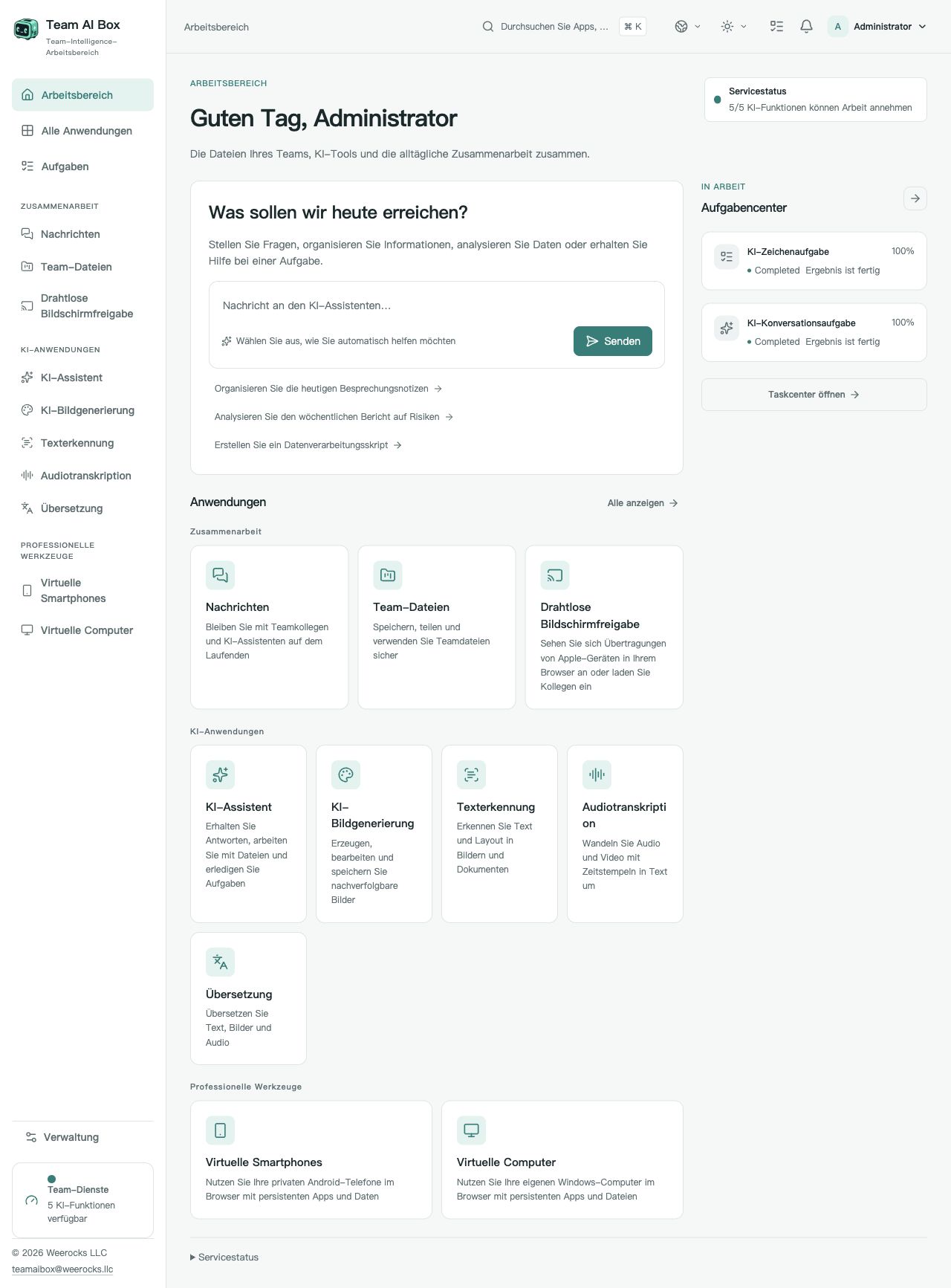
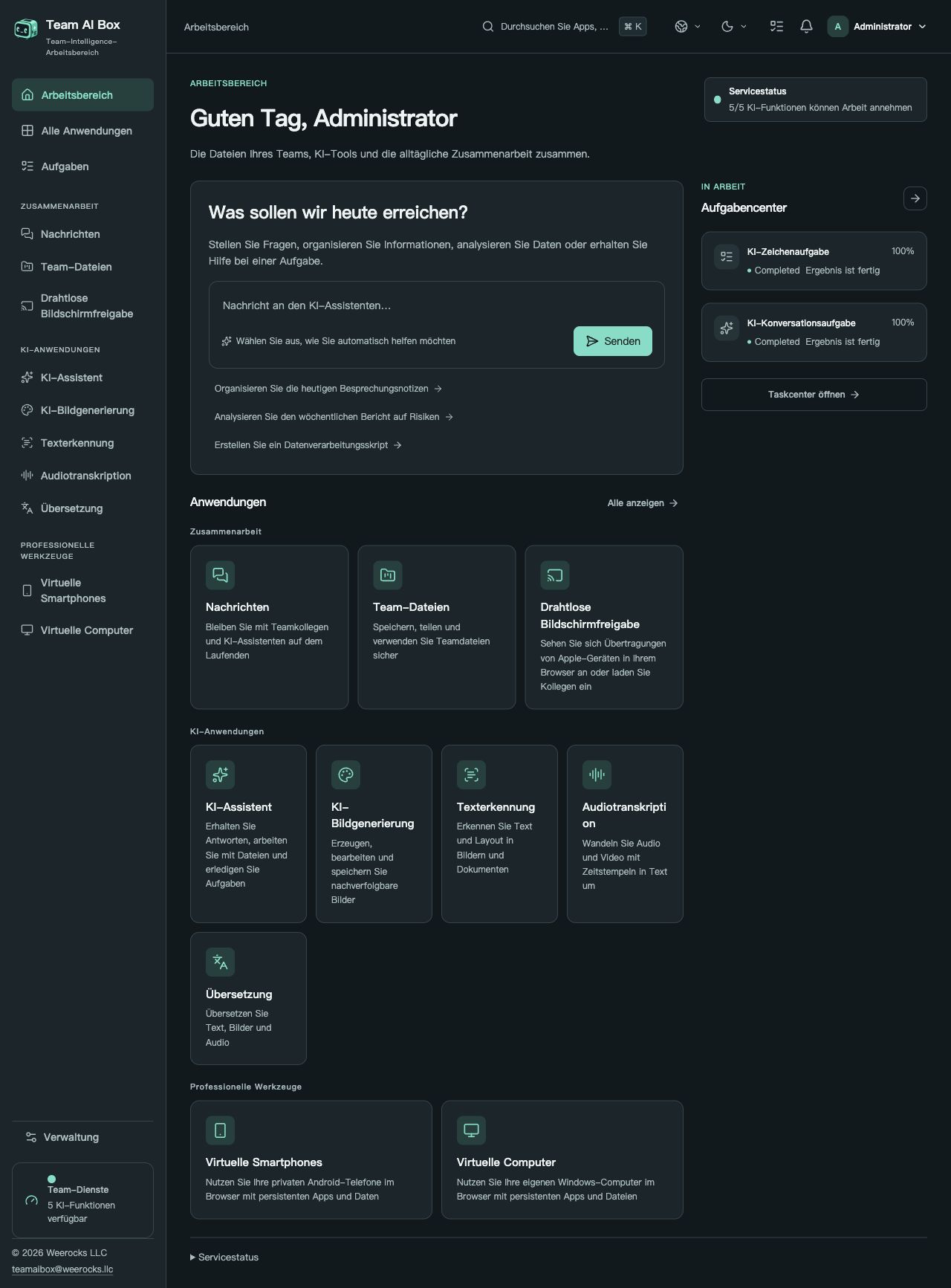
Bringen Sie KI mit den Dateien, Gesprächen und Geräten zusammen, die Ihr Team täglich nutzt. Für mehr Zeit für das Wesentliche.
Lokale KI-Aufgaben laufen auf Ihrer Box. Ihr Team entscheidet, ob externe Modelldienste eingebunden werden.
Ihr Team greift im Browser zu. Eine eigene KI-Umgebung für jede Person ist nicht nötig.
Die lokale Leistung von DGX Spark wird zu praktischen Werkzeugen für KI und Virtualisierung.
Der eigene Code steht unter MIT. Lesen, verändern und erweitern Sie Ihre Arbeitsumgebung.
POWERED BY NVIDIA DGX SPARK
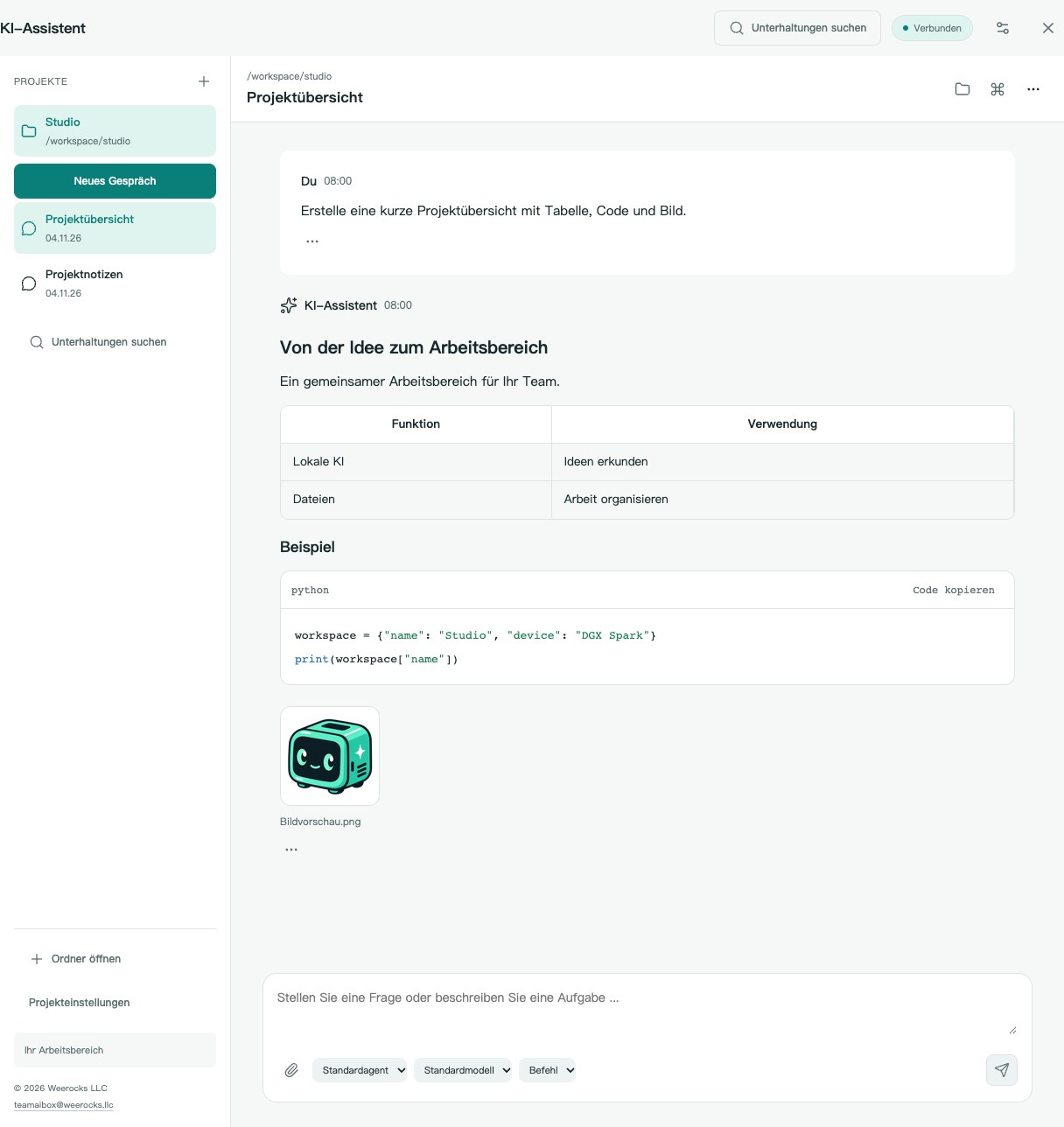
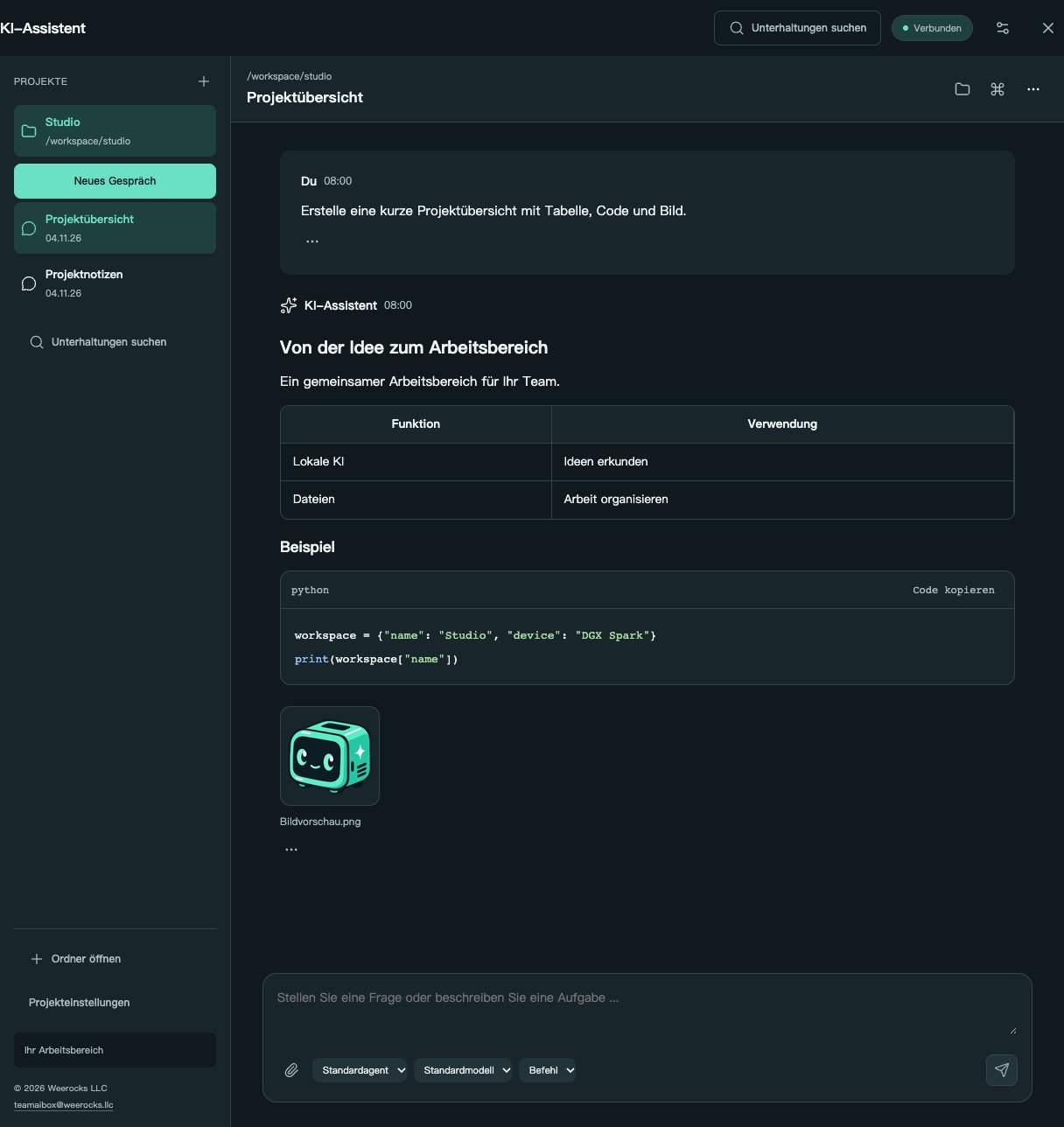
Verwalte OpenCode-basierte Projekte und Gespräche auf deinem DGX Spark. Lies Markdown, Tabellen, hervorgehobenen Code, Formeln und Diagramme während der Ausgabe; zeige Workspace-Bilder an, lade Anhänge herunter und verfolge Werkzeugaktionen direkt im Gespräch.
Erzeugen Sie Bilder aus Texteingaben, sehen Sie eine Vorschau, laden Sie Ergebnisse herunter und verfolgen Sie Aufgaben im Arbeitsbereich.
Extrahieren Sie Text, Tabellen und Formeln aus Bildern und PDFs im Rahmen der Fähigkeiten des gewählten Modells, prüfen Sie die Ergebnisse und verwenden Sie sie weiter.
Audio und Video in Text mit Zeitstempeln umwandeln, etwa für Besprechungsnotizen und Untertitel.
Text und unterstützte Dateien übersetzen. Die Modellsprachen hängen vom installierten Modell ab und sind nicht mit den UI-Sprachen identisch.
Direktnachrichten und Gruppenunterhaltungen neben Teamdateien nutzen. Nachrichten verwalten und Chats über sichtbare Bedienelemente entfernen.
Dateien hochladen, ordnen, teilen und in unterstützten Anwendungen direkt wiederverwenden.
Bild und Ton kompatibler Apple-Geräte im Browser ansehen und Kollegen einladen. Die Gerätesuche setzt eine geeignete LAN-Verbindung voraus.
Apps installieren und den gespeicherten Zustand jedes Geräts im Browser weiterverwenden. Apps und Daten bleiben getrennt; Google-Dienste haben eigene Kompatibilitäts- und Lizenzbedingungen.
Eine berechtigte ARM64-ISO hochladen oder im Team-Laufwerk auswählen, virtuell einlegen und das System selbst installieren. Der virtuelle Bildschirm zeigt Booten und Neustarts und unterstützt Ton. Zuschauer und Bediener einladen, Steuerung übergeben oder gemeinsam nutzen und als Besitzer zurückholen. Remote Desktop ist ein zusätzlicher Modus.
Konten und Zugriffe verwalten sowie Bereitschaft und Fortschritt verfolgen. Anwendungen werden unabhängig verfügbar, sobald ihre Dienste bereit sind; der erste Modellstart kann dauern.
Organisiere Aufgaben im KI-Assistenten nach Projekten und öffne frühere Gespräche, wenn du ihren Kontext brauchst. Bitte um eine Vergleichstabelle, eine Erklärung mit Formeln oder ein Mermaid-Ablaufdiagramm. Antworten werden bereits während der Ausgabe als Markdown dargestellt. Über die Kopierschaltfläche im Codeblock kannst du den Quelltext weiterverwenden.
Vergrößere unterstützte Workspace-Bilder und Bildanhänge oder lade verfügbare Dateianhänge herunter. Werkzeugkarten zeigen wartende, laufende, abgeschlossene oder fehlgeschlagene Aktionen. Beim Lesen älterer Nachrichten bleibt die Scrollposition erhalten; anschließend kannst du zur neuesten Ausgabe springen. Bilder anderer Websites öffnen sich nur, wenn du ihren externen Link auswählst.
NVIDIA GB10 · GRACE BLACKWELL
NVIDIA DGX Spark ist ein kompaktes Desktop-KI-System mit dem GB10 Grace Blackwell Superchip. Die 128-GB-Konfiguration kombiniert eine Arm-CPU mit 20 Kernen, eine Blackwell-GPU und 128 GB gemeinsamen Systemspeicher bei 273 GB/s Speicherbandbreite. NVIDIA nennt bis zu 1 PFLOP theoretische KI-Rechenleistung mit FP4-Präzision und Sparsity.
Unified Memory ist gemeinsam genutzter Systemspeicher, kein dedizierter VRAM. Die Spezifikationen hängen von der Konfiguration ab; theoretische Rechenleistung garantiert weder Anwendungsgeschwindigkeit noch gleichzeitige Nutzerzahlen.
DGX Spark liefert die Rechenleistung. Team AI Box ergänzt eine gemeinsame Oberfläche für lokale Inferenz, Bildgenerierung, OCR, Transkription, Übersetzung und Zusammenarbeit.
Offizielle Hardwarespezifikationen von NVIDIA DGX Spark ↗Team AI Box ist ein unabhängiges Projekt von Weerocks LLC und kein Produkt, keine Zertifizierung oder Empfehlung von NVIDIA. Die unterstützte Hardware ist in den folgenden Installationsvoraussetzungen definiert.
Team AI BoxVON GRUND AUF LOKAL
Speziell für einen einzelnen NVIDIA DGX Spark: eine zentrale Arbeitsumgebung, auf die Ihr Team im Browser zugreift. Kein zusätzlicher Server erforderlich. Externe Dienste sind eine Wahl, keine Voraussetzung.
VON DER BOX ZUR ARBEITSUMGEBUNG
Benötigt wird ein noch nicht eingerichteter DGX Spark mit Ubuntu 24.04 ARM64, funktionierendem Docker Engine/Compose v2, NVIDIA-Treibern und Container-Unterstützung, KVM, Git und Python 3.10+. Mehrere hundert GB temporären Platz für Modelle, Builds und Paket vorsehen. Keine Neuinstallation über vorhandene Geschäftsdaten ausführen.
Diese Befehle auf dem Spark ausführen. Das Skript lädt Modelle und Build-Eingaben, baut Images, erstellt ein vollständiges Offline-Paket und installiert es. Der erste Quellcode-Build braucht Internet und Zeit; Klonen allein installiert nichts. Docker/NVIDIA werden wiederverwendet.
Installationsanleitunggit clone https://github.com/weerocksllc/teamaibox.git
cd teamaibox
sudo bash install/from-source.shOFFENER CODE. OFFENE MÖGLICHKEITEN.
Gute Werkzeuge sollten keine Blackbox sein. Entdecken Sie den Code, verbessern Sie die Bedienung und entwickeln Sie eigene Integrationen. Gestalten Sie die Zukunft Ihrer Arbeitsumgebung mit.
Komponenten, Modelle und Systeme Dritter behalten ihre eigenen Lizenzen. MIT gilt nicht für das gesamte Offline-Paket.
FREIHEIT ZUM GESTALTEN
Eigener Code und Dokumentation von Weerocks LLC
GUT ZU WISSEN
Sie erwägen Team AI Box für Ihr Team? Erzählen Sie uns, wie Sie arbeiten.
teamaibox@weerocks.llcTeam AI Box ist speziell für einen einzelnen NVIDIA DGX Spark entwickelt. Das Gerät benötigt sein werkseitiges Betriebssystem sowie eine vorhandene Docker- und NVIDIA-Umgebung. Virtuelle Windows- und Linux-Maschinen verwenden ARM64-Systemabbilder.
Diese Befehle auf dem Spark ausführen. Das Skript lädt Modelle und Build-Eingaben, baut Images, erstellt ein vollständiges Offline-Paket und installiert es. Der erste Quellcode-Build braucht Internet und Zeit; Klonen allein installiert nichts. Docker/NVIDIA werden wiederverwendet.
Der eigene Code und die Dokumentation von Weerocks LLC stehen unter MIT. Fremdcode, Modellgewichte, Google-Dienste sowie Windows- und NVIDIA-Komponenten unterliegen ihren eigenen Bedingungen und sind nicht automatisch von MIT abgedeckt.
Diese Befehle auf dem Spark ausführen. Das Skript lädt Modelle und Build-Eingaben, baut Images, erstellt ein vollständiges Offline-Paket und installiert es. Der erste Quellcode-Build braucht Internet und Zeit; Klonen allein installiert nichts. Docker/NVIDIA werden wiederverwendet.
Nein. Laden Sie eine ARM64-ISO hoch, für deren Nutzung Sie berechtigt sind, oder wählen Sie sie im Team-Dateispeicher aus. Installieren Sie Windows oder Linux anschließend über den virtuellen Bildschirm. Die erforderliche Betriebssystemlizenz stellen Sie selbst bereit.
Team AI Box bietet virtuelle Windows- und Linux-Computer und ersetzt nicht das Host-Betriebssystem des Spark. Verwenden Sie eine kompatible Windows-11-ARM64- oder Linux-ARM64-ISO, installieren Sie über den virtuellen Bildschirm im Browser und stellen Sie die nötigen Betriebssystemlizenzen bereit. Prüfen Sie die Kompatibilität von Gastanwendungen und Treibern gesondert.
Nein. Führen Sie install/from-source.sh auf einem neuen, unterstützten DGX Spark aus. Die erste Online-Vorbereitung lädt Modelle und Abhängigkeiten, baut Container und erstellt das Installationspaket. Für ein Offline-Ziel bereiten Sie das vollständige Paket zuerst auf einem kompatiblen Rechner mit Internetzugang vor. Behalten Sie das Arbeitsverzeichnis, um unterbrochene Schritte fortzusetzen.
Beginnen Sie mit einer Box. Bringen Sie neue Möglichkeiten in Ihre Arbeitsumgebung.
Entdecken Sie lokale KI, Dokumentenverarbeitung, Teamarbeit und virtuelle Geräte für den Arbeitsalltag.
Planen Sie Konten, gemeinsame Dateien und lokale KI, ohne auf jedem Arbeitsplatz eine eigene KI-Umgebung einzurichten.
Erfahren Sie mehr über ARM64-Installationsmedien, Gastsysteme, den Bildschirm im Browser und Betriebssystemlizenzen.
OPEN SOURCE · MIT
Fehlerberichte, Dokumentation, Übersetzungen, Barrierefreiheit, Integrationen und Code sind willkommen. Problem als Issue beschreiben, forken, einen fokussierten Branch erstellen und PR mit passenden Prüfungen und Bildern einreichen. Für Dokumentation oder isolierte Komponenten ist kein Spark nötig; Hardwareprüfungen ehrlich kennzeichnen. Keine Geheimnisse, persönlichen Dateien oder angemeldeten Geräte-Images hochladen. Sicherheitslücken privat nach SECURITY.md melden. Kein verpflichtendes CLA und keine kostenpflichtige Mitarbeitserlaubnis.
Mitwirken