अपना काम अपने पास रखें
स्थानीय AI कार्य आपके बॉक्स पर चलते हैं। बाहरी मॉडल सेवाओं से जुड़ना है या नहीं, यह आपकी टीम तय करती है।
NVIDIA DGX Spark पर स्थानीय AI, इमेज जनरेशन और दस्तावेज़ टूल चलाएं। Team AI Box टीम की फ़ाइलें, संदेश और वर्चुअल डिवाइस एक ओपन-सोर्स ब्राउज़र कार्यस्थल में जोड़ता है।
स्थानीय प्रोसेसिंग को प्राथमिकता · मूल कोड MIT लाइसेंस के तहत · ऑफ़लाइन स्थापना
TEAM AI BOX · हिन्दी
आपका DGX Spark, आपकी टीम का AI कार्यक्षेत्र। Team AI Box एक NVIDIA DGX Spark पर स्थानीय AI, फ़ाइलें, बातचीत और वर्चुअल डिवाइस एक साथ लाता है। हर कंप्यूटर पर अलग AI व्यवस्था बनाने के बजाय टीम ब्राउज़र से काम करती है।
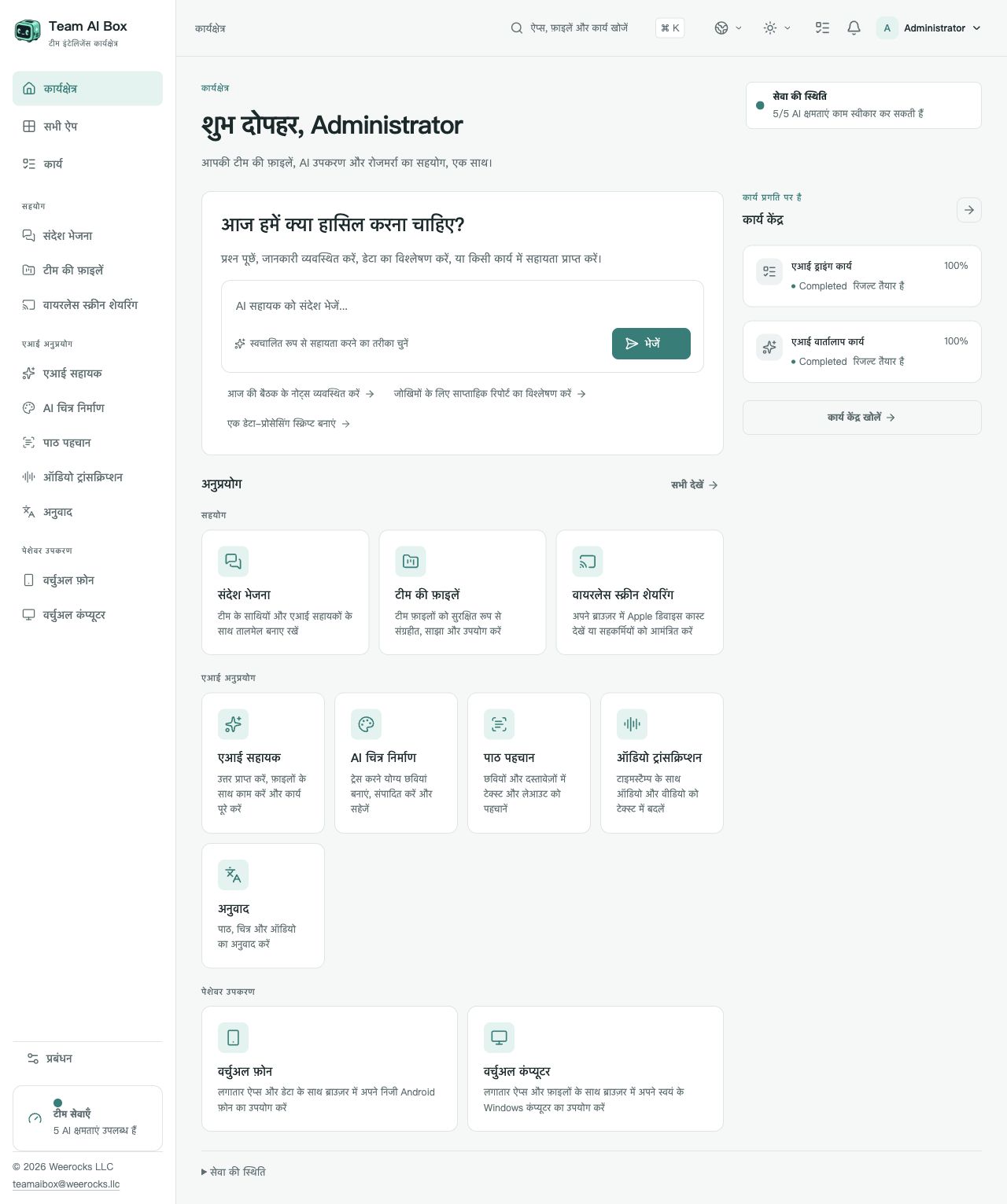
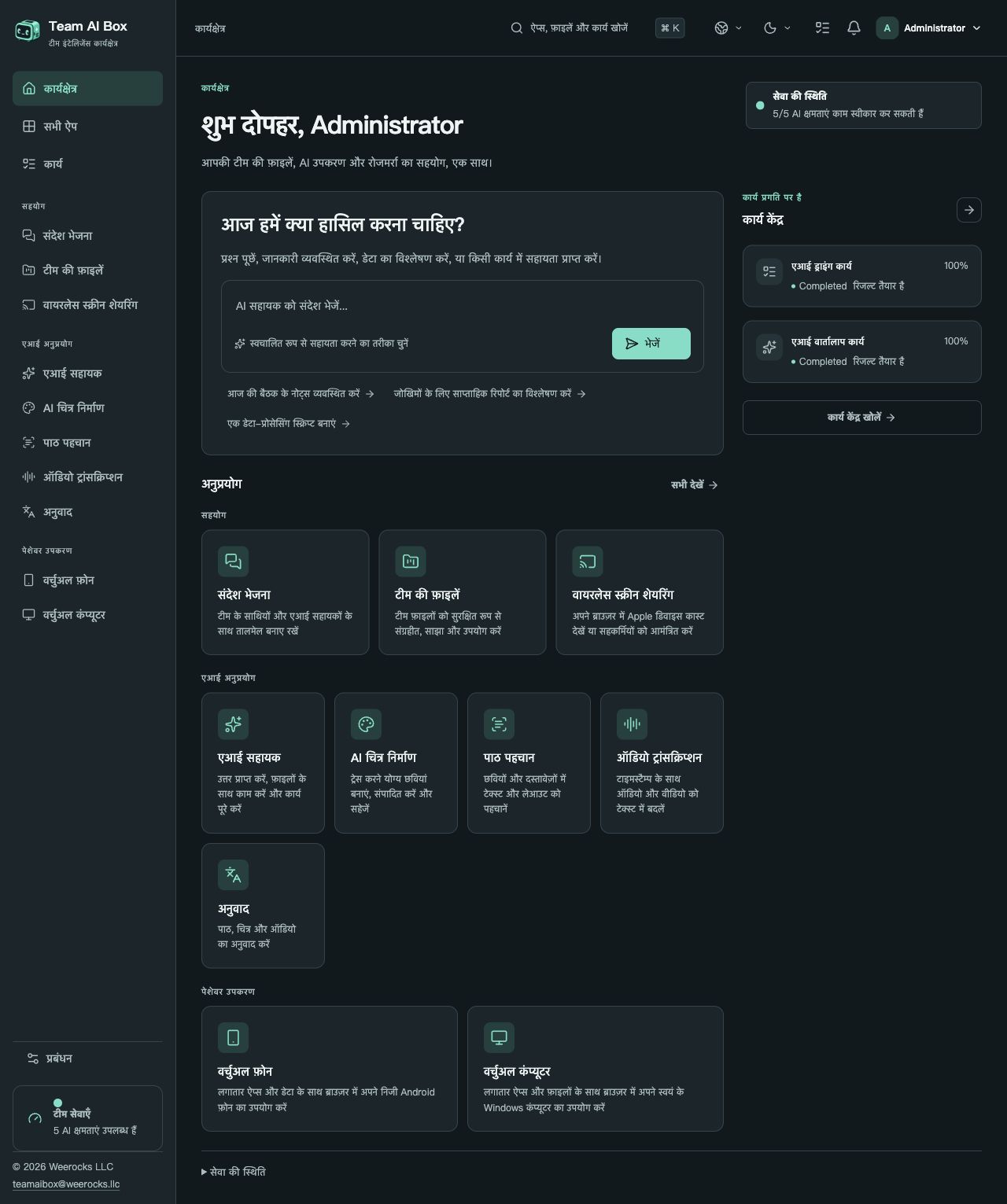
आपकी टीम को ध्यान में रखकर बनाया गया
AI को उन फ़ाइलों, बातचीत और डिवाइस के करीब लाएँ जिन्हें आपकी टीम रोज़ इस्तेमाल करती है। महत्वपूर्ण काम के लिए अधिक समय निकालें।
स्थानीय AI कार्य आपके बॉक्स पर चलते हैं। बाहरी मॉडल सेवाओं से जुड़ना है या नहीं, यह आपकी टीम तय करती है।
हर व्यक्ति के लिए अलग AI वातावरण बनाने के बजाय टीम को ब्राउज़र से पहुँच दें।
DGX Spark की स्थानीय कंप्यूटिंग क्षमता को रोज़ काम आने वाले AI और वर्चुअलाइज़ेशन साधनों में बदलें।
मूल कोड MIT लाइसेंस के तहत है। इसे पढ़ें, बदलें और टीम के अनुसार अपना कार्यक्षेत्र बनाएँ।
POWERED BY NVIDIA DGX SPARK
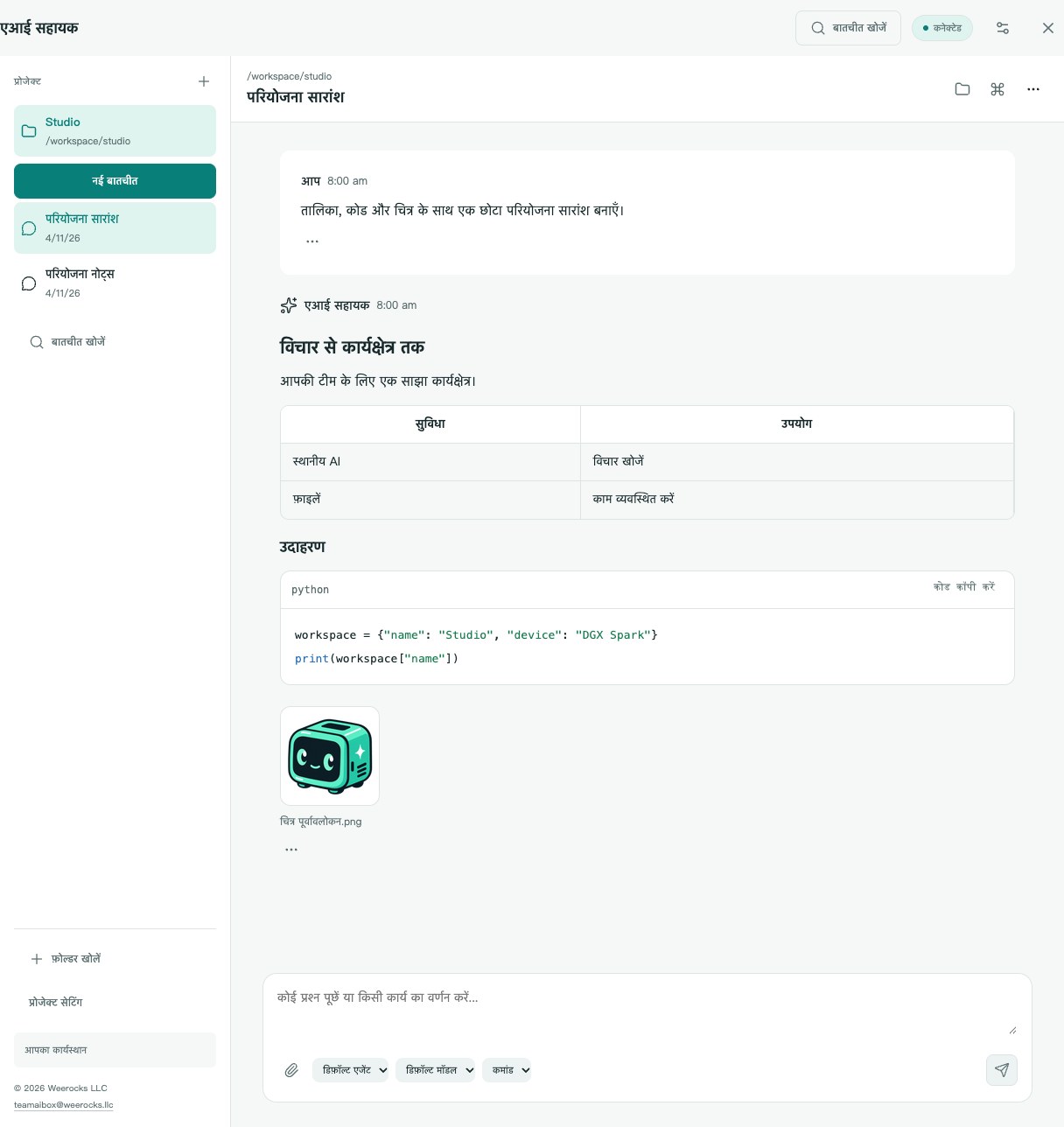
अपने DGX Spark पर OpenCode आधारित प्रोजेक्ट और बातचीत व्यवस्थित करें। स्ट्रीमिंग Markdown, तालिकाएँ, हाइलाइट किया गया कोड, सूत्र और आरेख पढ़ें; बातचीत में ही कार्यक्षेत्र की छवियाँ देखें, अटैचमेंट डाउनलोड करें और टूल की प्रगति जानें।
टेक्स्ट निर्देशों से चित्र बनाएँ, परिणामों का पूर्वावलोकन करें और डाउनलोड करें, तथा कार्यक्षेत्र में प्रगति देखें।
चुने गए मॉडल की क्षमताओं के अनुसार चित्रों और PDF से पाठ, तालिकाएँ और सूत्र निकालें, फिर परिणाम जाँचकर दोबारा उपयोग करें।
ऑडियो और वीडियो को समय-चिह्न वाले पाठ में बदलें, ताकि बैठक नोट्स और उपशीर्षक बनाए जा सकें।
पाठ और समर्थित फ़ाइलों का अनुवाद करें। भाषाएँ स्थापित मॉडल पर निर्भर हैं और इंटरफ़ेस की भाषाओं से अलग हैं।
टीम फ़ाइलों के साथ निजी और समूह बातचीत करें। स्पष्ट नियंत्रणों से संदेश प्रबंधित और चैट हटाएँ।
फ़ाइलें अपलोड, व्यवस्थित और साझा करें; समर्थित ऐप में मौजूदा फ़ाइल सीधे चुनें।
संगत Apple डिवाइस का चित्र और ध्वनि ब्राउज़र में सहयोगियों के साथ देखें। रिसीवर खोजने के लिए उचित LAN कनेक्शन चाहिए।
ऐप स्थापित करें और ब्राउज़र में प्रत्येक फ़ोन की सहेजी स्थिति पर लौटें। हर डिवाइस का डेटा अलग रहता है; Google सेवाओं की अपनी संगतता और लाइसेंस शर्तें हैं।
अधिकृत ARM64 ISO अपलोड करें या ड्राइव से चुनें, वर्चुअल ऑप्टिकल ड्राइव में लगाएँ और वर्चुअल मॉनिटर से स्वयं OS स्थापित करें। बूट/पुनःआरंभ, ऑडियो, देखने या नियंत्रण के निमंत्रण, नियंत्रण हस्तांतरण और साझा नियंत्रण उपलब्ध हैं; मालिक नियंत्रण वापस ले सकता है। रिमोट डेस्कटॉप अतिरिक्त मोड है।
खाते और पहुँच प्रबंधित करें तथा ऐप की तैयारी और कार्य प्रगति देखें। हर ऐप अपनी निर्भरताएँ तैयार होने पर खुलता है; मॉडल का पहला आरंभ समय ले सकता है।
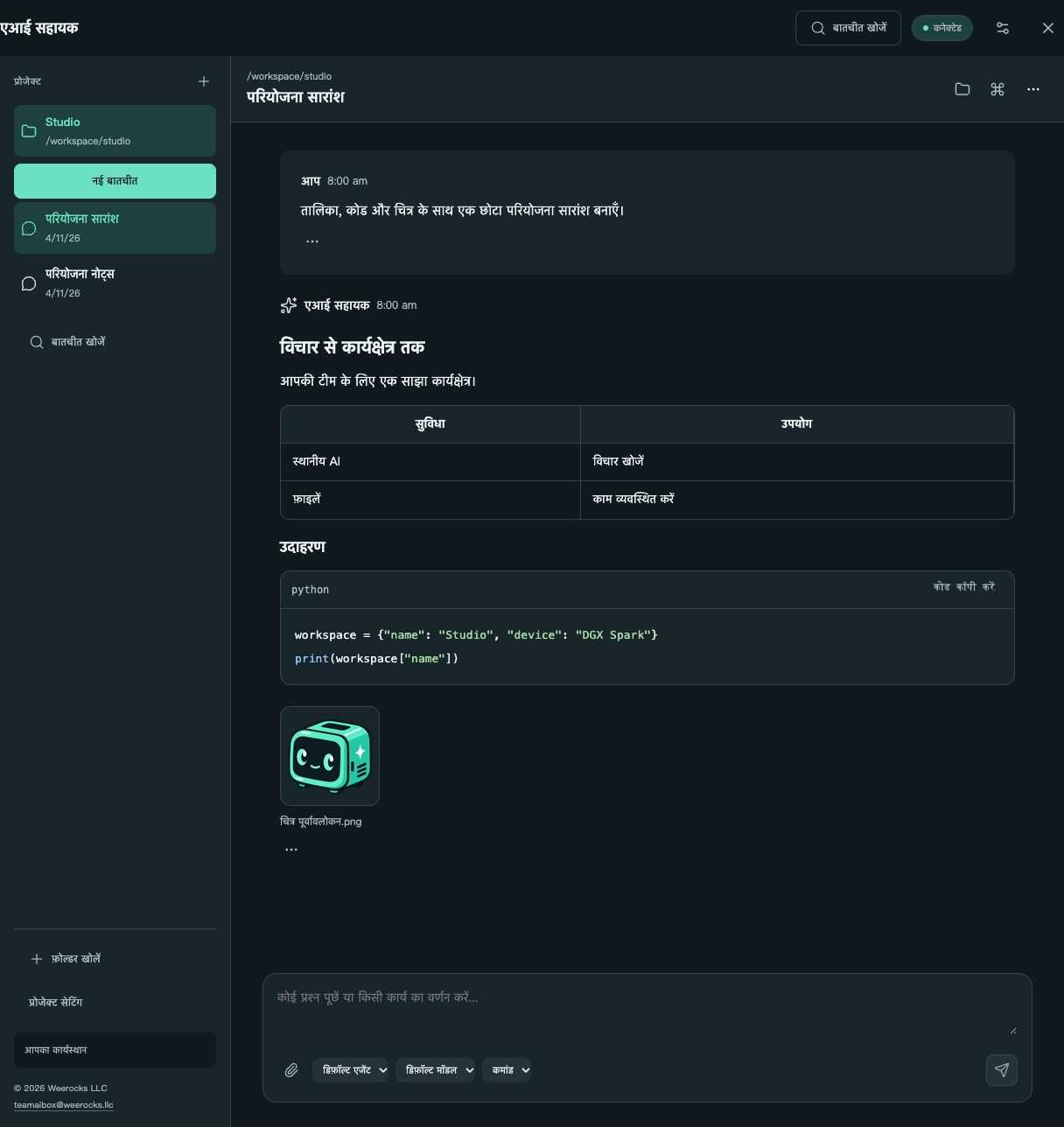
AI सहायक में काम को प्रोजेक्ट के अनुसार व्यवस्थित करें और संदर्भ चाहिए तो पिछली बातचीत खोलें। तुलना तालिका, सूत्र के साथ समझाया गया उत्तर या Mermaid फ़्लोचार्ट माँगें। उत्तर आते समय ही Markdown में दिखाई देते हैं; कोड ब्लॉक के कॉपी बटन से सोर्स का दोबारा उपयोग किया जा सकता है।
समर्थित कार्यक्षेत्र छवियों और छवि अटैचमेंट को बड़ा करके देखें या उपलब्ध फ़ाइलें डाउनलोड करें। टूल कार्ड बताते हैं कि कार्य प्रतीक्षा में है, चल रहा है, पूरा हुआ है या विफल हुआ है। पुराने संदेश पढ़ते समय नया आउटपुट आपकी स्क्रॉल स्थिति नहीं बदलता; बाद में नवीनतम संदेश पर जा सकते हैं। अन्य वेबसाइटों की छवियाँ तभी खुलती हैं जब आप उनका बाहरी लिंक चुनते हैं।
NVIDIA GB10 · GRACE BLACKWELL
NVIDIA DGX Spark, GB10 Grace Blackwell Superchip पर आधारित एक छोटा डेस्कटॉप AI सिस्टम है। 128 GB कॉन्फ़िगरेशन में 20-कोर Arm CPU, Blackwell GPU और 273 GB/s मेमोरी बैंडविड्थ के साथ 128 GB एकीकृत सिस्टम मेमोरी होती है। NVIDIA स्पार्सिटी के साथ FP4 परिशुद्धता पर अधिकतम 1 PFLOP सैद्धांतिक AI कंप्यूट क्षमता बताता है।
एकीकृत मेमोरी साझा सिस्टम मेमोरी है, समर्पित VRAM नहीं। विनिर्देश कॉन्फ़िगरेशन पर निर्भर हैं; सैद्धांतिक क्षमता ऐप की गति या एक साथ उपयोगकर्ताओं की संख्या की गारंटी नहीं है।
DGX Spark कंप्यूट क्षमता देता है। Team AI Box स्थानीय इन्फ़रेंस, इमेज जनरेशन, OCR, ट्रांसक्रिप्शन, अनुवाद और सहयोग के लिए साझा इंटरफ़ेस जोड़ता है।
NVIDIA DGX Spark के आधिकारिक हार्डवेयर विनिर्देश ↗Team AI Box, Weerocks LLC की स्वतंत्र परियोजना है, NVIDIA का उत्पाद, प्रमाणन या समर्थन नहीं। इस परियोजना में समर्थित हार्डवेयर नीचे दी गई स्थापना आवश्यकताओं से तय होता है।
Team AI Boxस्थानीय उपयोग के लिए डिज़ाइन
एक DGX Spark पर मुख्य कार्यक्षेत्र। टीम अपने-अपने ब्राउज़र से जुड़ती है, किसी अतिरिक्त सर्वर की आवश्यकता नहीं। बाहरी सेवाएँ एक विकल्प हैं, ज़रूरी शर्त नहीं।
बॉक्स से कार्यक्षेत्र तक
Ubuntu 24.04 ARM64 वाला नया DGX Spark, कार्यरत Docker Engine/Compose v2, NVIDIA ड्राइवर और कंटेनर समर्थन, KVM, Git तथा Python 3.10+ चाहिए। मॉडल, बिल्ड और पैकेज के लिए कई सौ GB अस्थायी स्थान रखें। मौजूदा व्यावसायिक डेटा के ऊपर नई स्थापना न करें।
कमांड Spark पर चलाएँ। स्क्रिप्ट मॉडल और इनपुट डाउनलोड करती है, इमेज बनाती है, पूरा ऑफ़लाइन पैकेज तैयार करके स्थापित करती है। पहली बिल्ड के लिए इंटरनेट और समय चाहिए; केवल clone करना स्थापना नहीं है। Docker/NVIDIA का पुनः उपयोग होता है।
स्थापना गाइडgit clone https://github.com/weerocksllc/teamaibox.git
cd teamaibox
sudo bash install/from-source.shखुला स्रोत। खुली संभावनाएँ।
अच्छे साधन बंद डिब्बे नहीं होने चाहिए। कोड देखें, अनुभव सुधारें और अपने एकीकरण बनाएँ। टीम के कार्यक्षेत्र का भविष्य खुद तय करें।
तृतीय-पक्ष घटक, मॉडल और सिस्टम अपने लाइसेंस बनाए रखते हैं। MIT पूरे ऑफ़लाइन पैकेज पर लागू नहीं होता।
अपना समाधान बनाने की आज़ादी
Weerocks LLC का मूल कोड और दस्तावेज़
जानने योग्य बातें
अपनी टीम के लिए Team AI Box पर विचार कर रहे हैं? हमें अपना उपयोग बताइए।
teamaibox@weerocks.llcयह अभी खास तौर पर एक NVIDIA DGX Spark के लिए बनाया गया है, जिस पर फ़ैक्टरी का ऑपरेटिंग सिस्टम और Docker / NVIDIA वातावरण पहले से हों। Windows और Linux वर्चुअल मशीन ARM64 सिस्टम इमेज इस्तेमाल करती हैं।
कमांड Spark पर चलाएँ। स्क्रिप्ट मॉडल और इनपुट डाउनलोड करती है, इमेज बनाती है, पूरा ऑफ़लाइन पैकेज तैयार करके स्थापित करती है। पहली बिल्ड के लिए इंटरनेट और समय चाहिए; केवल clone करना स्थापना नहीं है। Docker/NVIDIA का पुनः उपयोग होता है।
Weerocks LLC के मूल कोड और दस्तावेज़ MIT लाइसेंस के तहत हैं। तृतीय-पक्ष कोड, मॉडल वेट, Google सेवाएँ, Windows और NVIDIA घटक अपनी शर्तों के अधीन हैं और MIT में स्वतः शामिल नहीं होते।
कमांड Spark पर चलाएँ। स्क्रिप्ट मॉडल और इनपुट डाउनलोड करती है, इमेज बनाती है, पूरा ऑफ़लाइन पैकेज तैयार करके स्थापित करती है। पहली बिल्ड के लिए इंटरनेट और समय चाहिए; केवल clone करना स्थापना नहीं है। Docker/NVIDIA का पुनः उपयोग होता है।
नहीं। जिस ARM64 ISO को इस्तेमाल करने का अधिकार आपके पास है, उसे अपलोड करें या टीम ड्राइव से चुनें, फिर वर्चुअल डिस्प्ले के माध्यम से Windows या Linux इंस्टॉल करें। ज़रूरी ऑपरेटिंग सिस्टम लाइसेंस उपयोगकर्ता उपलब्ध कराता है।
Team AI Box Windows और Linux वर्चुअल कंप्यूटर देता है; यह Spark के होस्ट ऑपरेटिंग सिस्टम को नहीं बदलता। संगत Windows 11 ARM64 या Linux ARM64 ISO और आवश्यक OS लाइसेंस उपलब्ध कराएँ और ब्राउज़र के वर्चुअल डिस्प्ले से इंस्टॉल करें। गेस्ट ऐप और ड्राइवर की संगतता अलग से जाँचें।
नहीं। नए, समर्थित DGX Spark पर install/from-source.sh चलाएँ। शुरुआती ऑनलाइन तैयारी मॉडल और निर्भरताएँ डाउनलोड करती है, कंटेनर बनाती है और इंस्टॉलेशन पैकेज तैयार करती है। ऑफलाइन मशीन के लिए पहले इंटरनेट से जुड़े संगत कंप्यूटर पर पूरा पैकेज तैयार करें। रुकी तैयारी फिर शुरू करने के लिए कार्य डायरेक्टरी सुरक्षित रखें।
एक बॉक्स से शुरू करें। अपने कार्यक्षेत्र में नई संभावनाएँ लाएँ।
स्थानीय AI, दस्तावेज़ प्रसंस्करण, टीम सहयोग और वर्चुअल डिवाइस के उपयोग जानें।
हर कंप्यूटर पर अलग AI वातावरण स्थापित किए बिना खाते, साझा फ़ाइलें और स्थानीय AI तक पहुँच व्यवस्थित करें।
ARM64 इंस्टॉलेशन मीडिया, गेस्ट सिस्टम की स्थापना, ब्राउज़र डिस्प्ले और ज़रूरी OS लाइसेंस समझें।
OPEN SOURCE · MIT
बग, दस्तावेज़, अनुवाद, सुलभता, एकीकरण और कोड का स्वागत है। issue में समस्या बताएँ, fork और केंद्रित शाखा बनाएँ, संबंधित जाँच व स्क्रीन के साथ PR भेजें। दस्तावेज़ या अलग घटकों के लिए Spark आवश्यक नहीं; हार्डवेयर जाँच ईमानदारी से बताएँ। रहस्य, निजी फ़ाइलें या लॉगिन वाली इमेज न डालें। सुरक्षा समस्या SECURITY.md के अनुसार निजी रूप से बताएँ। अनिवार्य CLA या सशुल्क अनुमति नहीं है।
योगदान प्रक्रिया